Как подписать договор купли-продажи автотранспорта для СпецЦОН?
Благодаря интеграции SIGEX с информационной системой СпецЦОН для автовладельцев автосалоны и покупатели авто могут подписывать ДКП автотранспорта при помощи ЭЦП.
Настоящая инструкция описывает шаги для подписания ДКП, а также формирования карточки электронного документа для предъявления в специализированном ЦОН.
На данный момент интеграция со СпецЦОН работает ТОЛЬКО, если, как минимум, одна из сторон является юридическим лицом.
Важно: подписывайте документы, сформированные в текстовом редакторе и экспортированные в формат PDF. Сканированные копии бумажных документов слишком большие, из-за этого могут возникать проблемы с генерацией карточки электронного документа.
Инструкция в видео-формате: как подписать договор купли-продажи (ДКП) автотранспорта для оформления авто в спецЦОН (видео на YouTube)
Потребуется:
- Сертификат и ключи ЭЦП НУЦ РК в виде файла, либо на защищенном носителе
Потребуется следующее ПО:
- NCALayer, либо KAZTOKEN desktop для подписания на компьютере
- eGov mobile или eGov business для подписания через смартфон
Шаги:
1 Откройте веб портал sigex.kz
Для этого перейдите по ссылке https://sigex.kz.
2 Разрешите использовать файлы cookie
Кликните внизу страницы на кнопку «Я разрешаю использовать файлы cookie и другие технологии хранения данных в браузере в соответствии с описанными выше условиями».
3 Начните процесс подписания документа

На главной странице sigex.kz. Кликните на иконку «Подписать ДКП авто».
4 Выберите документ для подписания
Документ не должен быть отсканирован, а экспортирован из текстового редактора, BPM/CRM-систем или других программ в файл формата PDF.
5 Выберите тип документа и задайте настройки последовательности подписания
Для соблюдения требований СпеЦОН, необходимо указывать тип документа и последовательность, в которой документ будет подписан.
6 Подпишите электронный документ
Чтобы второй подписант получил документ по электронной почте, введите его e-mail в соответствующем поле. Чтобы получить уведомление о подписании документа вторым контрагентом, нажмите на кнопку «Добавить получателя» и введите свой e-mail. Подпишите документ удобным способом.
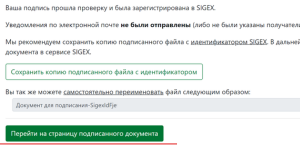
7 Перейдите на страницу подписанного документа после подписания
Кликните на соответствующую кнопку.
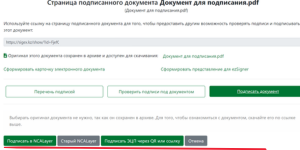
8 Получение подписи второй стороны
Если вторая сторона подписывает документ в Вашем присутствии на том же устройстве, нажмите на кнопку «Подписать документ» и выберите удобный способ подписания.
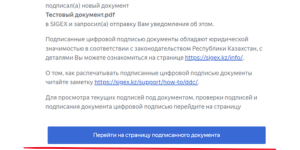
9 Подписание документа, полученного по почте
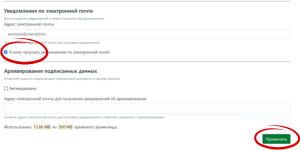
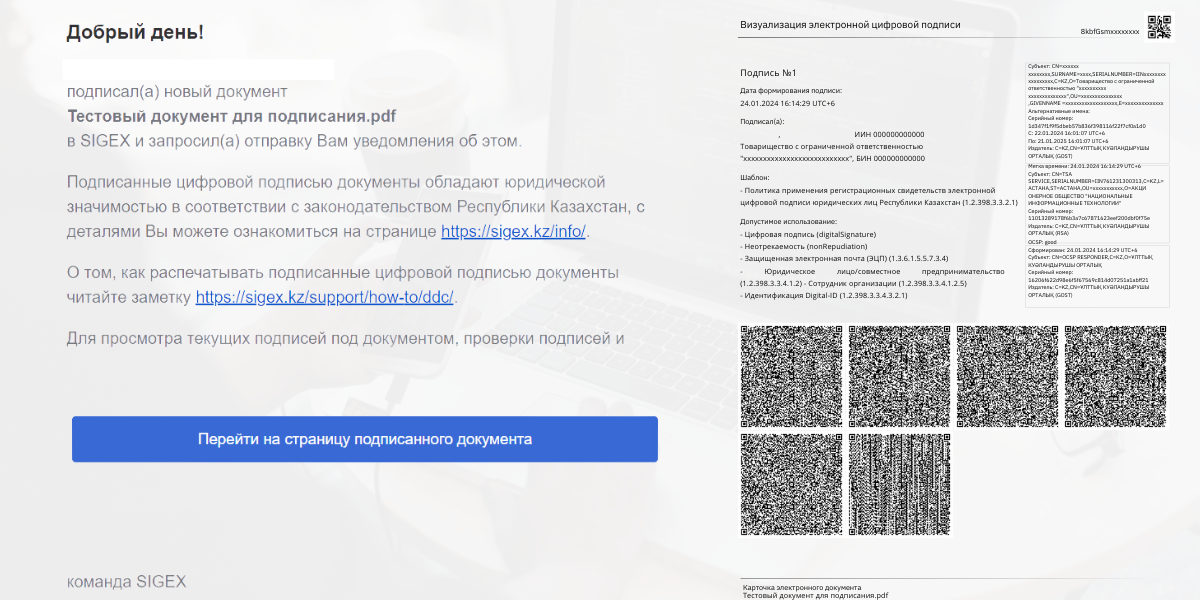
Если вторая сторона подписывает документ дистанционно, необходимо открыть полученное по электронной почте уведомление от SIGEX, и нажать на кнопку «Перейти на страницу подписанного документа».
10 При первом посещении сайта sigex.kz необходимо дать разрешение на использование файлов cookie
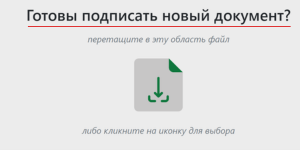
Нажмите внизу страницы на кнопку «Я разрешаю использовать файлы cookie и другие технологии хранения данных в браузере в соответствии с описанными выше условиями».
11 Пройдите аутентификацию
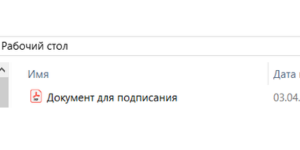
Кликните на иконку в виде силуэта человека в верхнем правом углу страницы.
12 Выберите удобный способ аутентификации
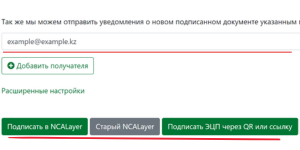
Можно использовать NCALayer или мобильные приложения eGov mobile и eGov business.
13 Подпишите документ
Ознакомитесь с оригиналом документа и подпишите документ удобным способом.
14 Сформируйте карточку электронного документа
После того, как все стороны подпишут документ, Вы получите уведомление на электронную почту, указанную при подписании (см. шаг 6). Перейдите на страницу подписанного документа из уведомления или через личный кабинет (раздел «мои документы») и сформируйте карточку электронного документа, нажав на кнопку «Сформировать карточку электронного документа».
15 Скачайте и распечатайте карточку электронного документа
Просмотрите параметры формирования карточки. Карточку документа можно сформировать на Казахском и Русском языках. После нажатия на кнопку «Сформировать» карточка электронного документа будет скачана на Ваш компьютер. Эту карточку необходимо распечатать для предъявления в специальном ЦОН.
Портал SIGEX использует файлы cookie и другие технологии хранения данных в браузере только для персонализации пользовательского опыта: отображения уведомлений, напоминаний и подсказок, а так же хранения некоторых настроек. Мы не используем этих технологий для слежения за своими пользователями, сбора о них информации или отображения рекламы и не предоставляем подобных возможностей третим сторонам. Детали изложены в Политике конфиденциальности.
Мы проводим вебинары про электронные документы, ЭЦП и юридическую значимость.