Как подписать документ ЭЦП на мобильном телефоне?
Подписывать электронные документы на мобильном телефоне очень просто - для этого достаточно установленного приложения eGov mobile, либо eGov Business. Электронные документы, подписанные ЭЦП таким образом, обладают в Республике Казахстан такой же юридической силой, что и бумажные документы, подписанные собственноручно.
Қажетті нәрселер:
- Регистрация в eGov mobile либо eGov Business должна быть выполнена.
Келесі бағдарламалық құрал қажет:
Қадамдар:
1 Откройте веб портал SIGEX
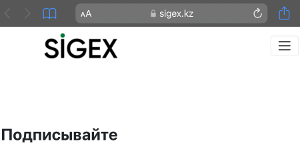
Для этого перейдите по ссылке https://sigex.kz.
2 Приступите к подписанию
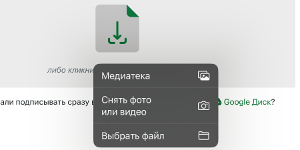
Кликните на иконку выбора файла для подписания.
3 Выберите файл
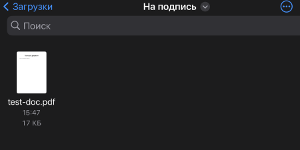
В открывшемся интерфейсе выберите тот документ, который хотите подписать.
4 Измените описание подписываемого документа (опционально)
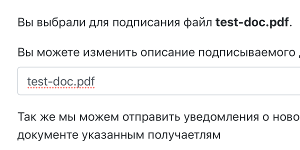
В качестве описания автоматически заносится имя подписываемого файла, но описание всегда можно изменить.
5 Укажите адрес электронной почты для отправки уведомления (опционально)
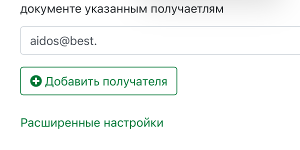
SIGEX может отправить контрагенту уведомление о подписании документа ЭЦП.
6 Отправьте документ контрагенту во входящие (опционально)
Нажмите на галочку и введите ИИН получателя или БИН организации.
7 Проверьте расширенные настройки (опционально)
При необходимости задайте ограничения к просмотру подписываемого документа, подписантам и их количеству.
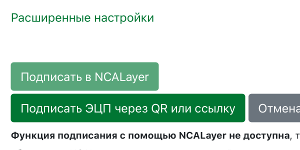
8 Начните процесс подписания
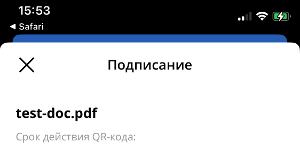
Кликните на кнопку “Подписать”.
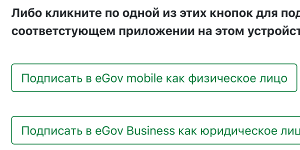
9 Выберите приложение для подписания
Кликните на одну из кнопок для запуска подписания в соответствующем приложении.
10 Используйте другие способы подписания (опционально)
При необходимости воспользуйтесь способами подписания с помощью приложения KAZTOKEN mobile (требуется устройство KAZTOKEN) или QR кода (если приложение eGov mobile установлено на другом мобильном устройстве).
11 Аутентификация в приложении eGov mobile/Business
Пройдите аутентификацию в приложении eGov mobile/Business.
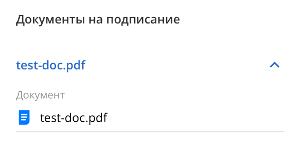
12 В приложении откроется страница подписания
Будет запущена процедура подписания электронного документа. Ознакомьтесь с подписываемым документом.
13 Завершите подписание в приложении
Завершите подписание, нажав на кнопку “Подписать”.
14 Вернитесь в браузер
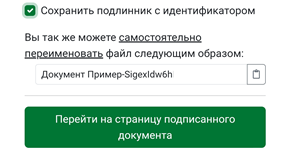
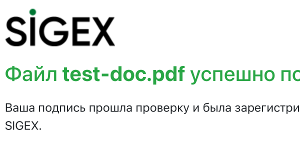
После успешного подписания закройте приложение и вернитесь в браузер.
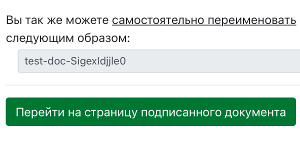
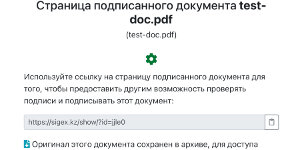
15 Перейдите на страницу подписанного документа

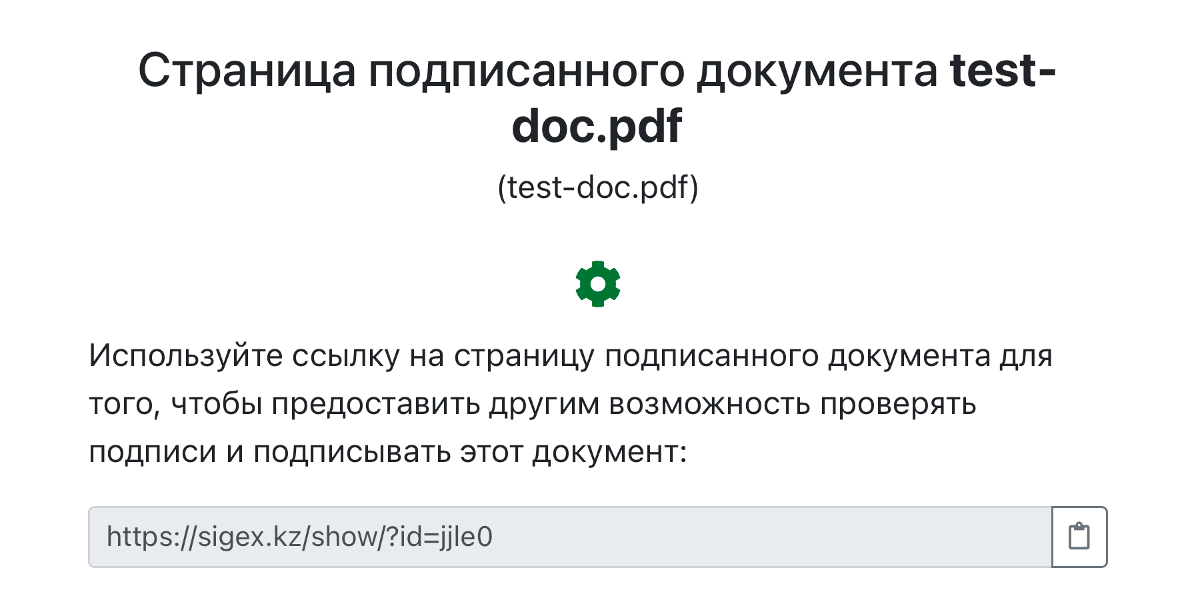
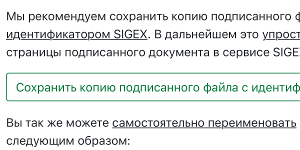
Кликните на кнопку для того, чтобы перейти на страницу подписанного документа. Подлинник документ с идентификатором будет автоматически сохранен на смартфон.
16 Ознакомьтесь с информацией о подписях под документом

На странице подписанного документа можно ознакомиться с информацией о том, кто и когда подписывал данный документ, проверить зарегистрированные подписи, добавить новые и сформировать карточку электронного документа.
SIGEX порталы браузерде cookie файлдары мен басқа деректерді сақтау технологияларын тек жекелендіру үшін пайдаланады: хабарландыруларды, еске салуларды және кеңестерді көрсету, сондай-ақ кейбір параметрлерді сақтау үшін. Біз бұл технологияларды өз пайдаланушыларымызды қадағалау, олар туралы ақпарат жинау немесе жарнама көрсету үшін пайдаланбаймыз және үшінші тараптарға мұндай мүмкіндіктер бермейміз. Егжей-тегжейлер Құпиялылық саясатында баяндалған.
Біз электрондық құжаттар, ЭЦҚ және заңды маңызы туралы вебинарлар өткіземіз.